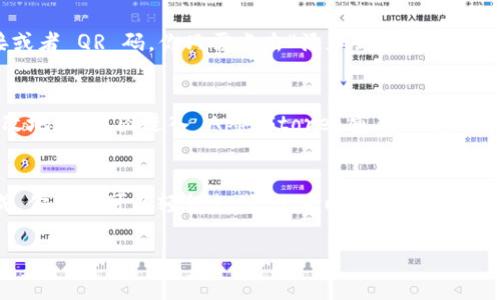
下载 Apple Wallet(也被称为“IM钱包”或“苹果钱包”)软件其实非常简单。以下是详细步骤和相关信息:

步骤1:打开 App Store
在你的苹果设备上,找到并点击 “App Store” 图标。此图标通常在主屏幕上,形状像一个蓝色的方块,上面有一个白色的字母“A”字母图样。点击打开 App Store 应用程序。

步骤2:搜索 Apple Wallet
在 App Store 的搜索栏中输入“Apple Wallet”或“钱包”,然后点击搜索。如果你的设备已经预装了 Apple Wallet 应用,可能会提示你已安装。如果没有安装,App Store 会显示相关的应用。

步骤3:下载或更新应用
如果你的设备没有安装 Apple Wallet,你会看到一个“获取”按钮。点击此按钮,输入你的 Apple ID 密码,或者使用 Face ID 或 Touch ID 进行验证,等待下载。如果你已安装,但需要更新,系统会提示你更新。

步骤4:打开 Apple Wallet
下载完成后,返回主屏幕,寻找“钱包”图标。点击打开应用,你可以开始添加卡片或其他信息。

如何使用 Apple Wallet
Apple Wallet 不仅用于存储信用卡或借记卡,还可以存放各种数字票据、优惠券和会员卡等。具体使用方法如下:
1. **添加信用卡或借记卡**:打开 Wallet 应用,点击右上角的“ ”号,选择添加信用卡或借记卡,输入你的卡信息,系统将引导你完成验证。
2. **添加活动票据或优惠券**:很多商家允许用户通过 QR 码或短信直接将票据添加到 Wallet 中,选择“添加到 Wallet”即可。
3. **查看和管理卡片**:在 Wallet 主界面,你可以查看和选择你的卡片,进行支付或使用票据。

常见问题解答

问题1:Apple Wallet 是否安全?
Apple Wallet 被设计为一个非常安全的数字钱包,所有的交易和存储的信息都经过加密处理。支付时,你的信用卡信息不会被直接暴露,只有一个独特的设备账号会被传输。此外,Apple 使用的安全元件也会保持你的信息安全。对于使用安全性的担忧,用户可以激活设备上的双重认证和定期更新苹果设备的系统来增加安全性。

问题2:如何添加非官方卡片或票据到 Apple Wallet?
除了支持的信用卡和借记卡,用户还可以通过扫描二维码或通过商家提供的链接添加非官方卡片或票据。每次你在商户处使用相关服务或获得票据时,他们通常会提供相关的数字钱包链接或者 QR 码,你只需点击“添加到 Wallet”就能完成操作。

问题3:如果无法在苹果设备上找到 Apple Wallet 应用怎么办?
若你的设备上未预装 Apple Wallet,可能是因为设备的地区设置不支持此功能。你可以进入设备的“设置”,选择“通用”,然后进入“区域设置”确认你的地区。如果不支持,你可以通过设置更改地区,试图进入 App Store 重新下载。如果这一步不成功,建议检查苹果官网或联系苹果客服了解更详细的解决方案。

问题4:Apple Wallet 和其他数字钱包的比较
Apple Wallet 是苹果公司开发的数字钱包,尽管市面上还有许多其他数字钱包(如 Google Pay 和 Samsung Pay),它们各有各的优势。Apple Wallet 优势在于它与 iOS 系统深度集成,你不仅可以轻松支付,还可以使用 Apple Pay 进行更多安全的在线交易。相较之下,其他数字钱包则有可能在兼容性或支付方式上有不同的表现。选择数字钱包的用户往往基于个人使用的便利性、安全性与兼容性进行比较和选择。

通过以上步骤和信息,相信你能够在苹果设备上成功下载并使用 Apple Wallet,享受方便的数字支付体验!下载 Apple Wallet(也被称为“IM钱包”或“苹果钱包”)软件其实非常简单。以下是详细步骤和相关信息:

步骤1:打开 App Store
在你的苹果设备上,找到并点击 “App Store” 图标。此图标通常在主屏幕上,形状像一个蓝色的方块,上面有一个白色的字母“A”字母图样。点击打开 App Store 应用程序。

步骤2:搜索 Apple Wallet
在 App Store 的搜索栏中输入“Apple Wallet”或“钱包”,然后点击搜索。如果你的设备已经预装了 Apple Wallet 应用,可能会提示你已安装。如果没有安装,App Store 会显示相关的应用。

步骤3:下载或更新应用
如果你的设备没有安装 Apple Wallet,你会看到一个“获取”按钮。点击此按钮,输入你的 Apple ID 密码,或者使用 Face ID 或 Touch ID 进行验证,等待下载。如果你已安装,但需要更新,系统会提示你更新。

步骤4:打开 Apple Wallet
下载完成后,返回主屏幕,寻找“钱包”图标。点击打开应用,你可以开始添加卡片或其他信息。

如何使用 Apple Wallet
Apple Wallet 不仅用于存储信用卡或借记卡,还可以存放各种数字票据、优惠券和会员卡等。具体使用方法如下:
1. **添加信用卡或借记卡**:打开 Wallet 应用,点击右上角的“ ”号,选择添加信用卡或借记卡,输入你的卡信息,系统将引导你完成验证。
2. **添加活动票据或优惠券**:很多商家允许用户通过 QR 码或短信直接将票据添加到 Wallet 中,选择“添加到 Wallet”即可。
3. **查看和管理卡片**:在 Wallet 主界面,你可以查看和选择你的卡片,进行支付或使用票据。

常见问题解答

问题1:Apple Wallet 是否安全?
Apple Wallet 被设计为一个非常安全的数字钱包,所有的交易和存储的信息都经过加密处理。支付时,你的信用卡信息不会被直接暴露,只有一个独特的设备账号会被传输。此外,Apple 使用的安全元件也会保持你的信息安全。对于使用安全性的担忧,用户可以激活设备上的双重认证和定期更新苹果设备的系统来增加安全性。

问题2:如何添加非官方卡片或票据到 Apple Wallet?
除了支持的信用卡和借记卡,用户还可以通过扫描二维码或通过商家提供的链接添加非官方卡片或票据。每次你在商户处使用相关服务或获得票据时,他们通常会提供相关的数字钱包链接或者 QR 码,你只需点击“添加到 Wallet”就能完成操作。

问题3:如果无法在苹果设备上找到 Apple Wallet 应用怎么办?
若你的设备上未预装 Apple Wallet,可能是因为设备的地区设置不支持此功能。你可以进入设备的“设置”,选择“通用”,然后进入“区域设置”确认你的地区。如果不支持,你可以通过设置更改地区,试图进入 App Store 重新下载。如果这一步不成功,建议检查苹果官网或联系苹果客服了解更详细的解决方案。

问题4:Apple Wallet 和其他数字钱包的比较
Apple Wallet 是苹果公司开发的数字钱包,尽管市面上还有许多其他数字钱包(如 Google Pay 和 Samsung Pay),它们各有各的优势。Apple Wallet 优势在于它与 iOS 系统深度集成,你不仅可以轻松支付,还可以使用 Apple Pay 进行更多安全的在线交易。相较之下,其他数字钱包则有可能在兼容性或支付方式上有不同的表现。选择数字钱包的用户往往基于个人使用的便利性、安全性与兼容性进行比较和选择。

通过以上步骤和信息,相信你能够在苹果设备上成功下载并使用 Apple Wallet,享受方便的数字支付体验!